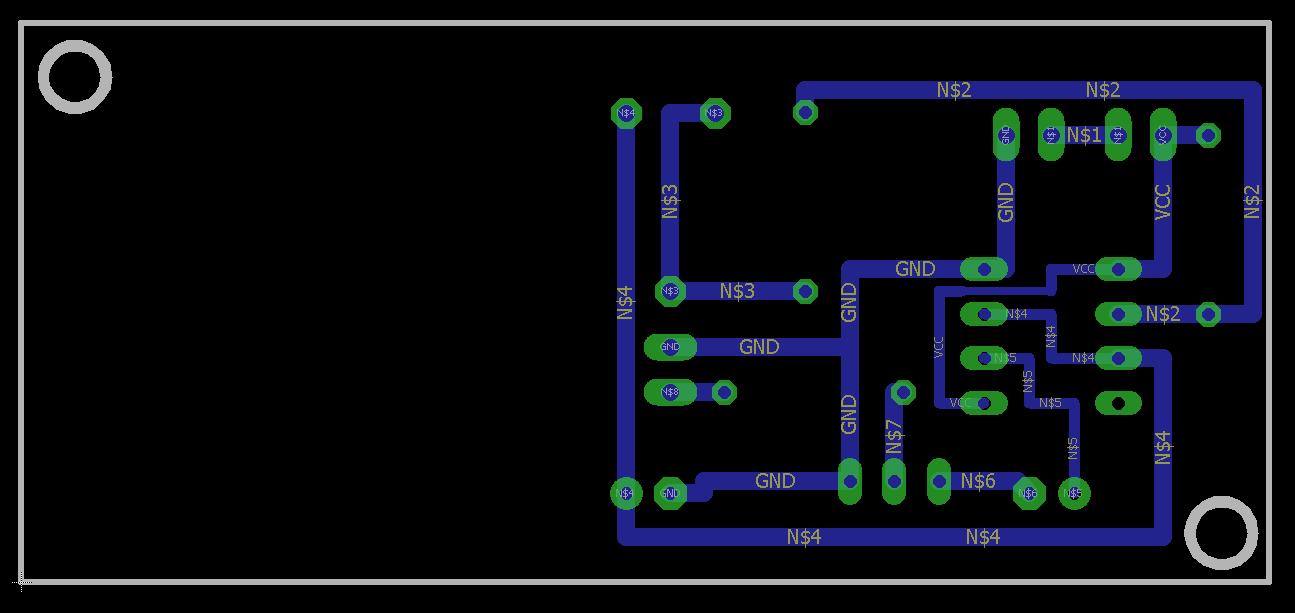
//include libraries:
#include "LedControl.h"
#include <FontLEDClock.h> // Font library
#include <Wire.h> // DS1307 clock
#include "RTClib.h" // DS1307 clock
#include <Button.h> // Button library by Alexander Brevig
// Setup LED Matrix
// pin 12 is connected to the DataIn on the display
// pin 11 is connected to the CLK on the display
// pin 10 is connected to LOAD on the display
LedControl lc = LedControl(12, 11, 10, 4); //sets the 3 pins as 12, 11 & 10 and then sets 4 displays (max is 8 displays)
//global variables
byte intensity = 1; // Default intensity/brightness (0-15)
byte clock_mode = 0; // Default clock mode. Default = 0 (basic_mode)
bool random_mode = 0; // Define random mode - changes the display type every few hours. Default = 0 (off)
byte old_mode = clock_mode; // Stores the previous clock mode, so if we go to date or whatever, we know what mode to go back to after.
bool ampm = 0; // Define 12 or 24 hour time. 0 = 24 hour. 1 = 12 hour
byte change_mode_time = 0; // Holds hour when clock mode will next change if in random mode.
unsigned long delaytime = 500; // We always wait a bit between updates of the display
int rtc[7]; // Holds real time clock output
char days[7][4] = {
"Sun", "Mon", "Tue", "Wed", "Thu", "Fri", "Sat"
}; //day array - used in slide, basic_mode and jumble modes (The DS1307 outputs 1-7 values for day of week)
char daysfull[7][9] = {
"Sunday", "Monday", "Tuesday", "Wed", "Thursday", "Friday", "Saturday"
};
char suffix[4][3] = {
"st", "nd", "rd", "th"
}; //date suffix array, used in slide, basic_mode and jumble modes. e,g, 1st 2nd ...
//define constants
#define NUM_DISPLAY_MODES 3 // Number display modes (conting zero as the first mode)
#define NUM_SETTINGS_MODES 4 // Number settings modes = 6 (conting zero as the first mode)
#define SLIDE_DELAY 20 // The time in milliseconds for the slide effect per character in slide mode. Make this higher for a slower effect
#define cls clear_display // Clear display
RTC_DS1307 ds1307; // Create RTC object
Button buttonA = Button(2, BUTTON_PULLUP); // Setup button A (using button library)
Button buttonB = Button(3, BUTTON_PULLUP); // Setup button B (using button library)
void setup() {
digitalWrite(2, HIGH); // turn on pullup resistor for button on pin 2
digitalWrite(3, HIGH); // turn on pullup resistor for button on pin 3
digitalWrite(4, HIGH); // turn on pullup resistor for button on pin 4
Serial.begin(9600); //start serial
//initialize the 4 matrix panels
//we have already set the number of devices when we created the LedControl
int devices = lc.getDeviceCount();
//we have to init all devices in a loop
for (int address = 0; address < devices; address++) {
/*The MAX72XX is in power-saving mode on startup*/
lc.shutdown(address, false);
/* Set the brightness to a medium values */
lc.setIntensity(address, intensity);
/* and clear the display */
lc.clearDisplay(address);
}
//Setup DS1307 RTC
#ifdef AVR
Wire.begin();
#else
Wire1.begin(); // Shield I2C pins connect to alt I2C bus on Arduino
#endif
ds1307.begin(); //start RTC Clock
if (! ds1307.isrunning()) {
Serial.println("RTC is NOT running!");
ds1307.adjust(DateTime(__DATE__, __TIME__)); // sets the RTC to the date & time this sketch was compiled
}
//Show software version & hello message
printver();
//enable red led
digitalWrite(13, HIGH);
}
void loop() {
//run the clock with whatever mode is set by clock_mode - the default is set at top of code.
switch (clock_mode){
case 0:
basic_mode();
break;
case 1:
small_mode();
break;
case 2:
slide();
break;
case 3:
word_clock();
break;
case 4:
setup_menu();
break;
}
}
//plot a point on the display
void plot (byte x, byte y, byte val) {
//select which matrix depending on the x coord
byte address;
if (x >= 0 && x <= 7) {
address = 0;
}
if (x >= 8 && x <= 15) {
address = 1;
x = x - 8;
}
if (x >= 16 && x <= 23) {
address = 2;
x = x - 16;
}
if (x >= 24 && x <= 31) {
address = 3;
x = x - 24;
}
if (val == 1) {
lc.setLed(address, y, x, true);
} else {
lc.setLed(address, y, x, false);
}
}
//clear screen
void clear_display() {
for (byte address = 0; address < 4; address++) {
lc.clearDisplay(address);
}
}
//fade screen down
void fade_down() {
//fade from global intensity to 1
for (byte i = intensity; i > 0; i--) {
for (byte address = 0; address < 4; address++) {
lc.setIntensity(address, i);
}
delay(30); //change this to change fade down speed
}
clear_display(); //clear display completely (off)
//reset intentsity to global val
for (byte address = 0; address < 4; address++) {
lc.setIntensity(address, intensity);
}
}
//power up led test & display software version number
void printver() {
byte i = 0;
char ver_a[9] = " 9W2NFE ";
char ver_b[9] = " Hello! ";
//test all leds.
for (byte x = 0; x <= 31; x++) {
for (byte y = 0; y <= 7; y++) {
plot(x, y, 1);
}
}
delay(500);
fade_down();
while (ver_a[i]) {
puttinychar((i * 4), 1, ver_a[i]);
delay(35);
i++;
}
delay(700);
fade_down();
i = 0;
while (ver_b[i]) {
puttinychar((i * 4), 1, ver_b[i]);
delay(35);
i++;
}
delay(700);
fade_down();
}
void puttinychar(byte x, byte y, char c)
{
byte dots;
if (c >= 'A' && c <= 'Z' || (c >= 'a' && c <= 'z') ) {
c &= 0x1F; // A-Z maps to 1-26
}
else if (c >= '0' && c <= '9') {
c = (c - '0') + 32;
}
else if (c == ' ') {
c = 0; // space
}
else if (c == '.') {
c = 27; // full stop
}
else if (c == ':') {
c = 28; // colon
}
else if (c == '\'') {
c = 29; // single quote mark
}
else if (c == '!') {
c = 30; // single quote mark
}
else if (c == '?') {
c = 31; // single quote mark
}
for (byte col = 0; col < 3; col++) {
dots = pgm_read_byte_near(&mytinyfont[c][col]);
for (char row = 0; row < 5; row++) {
if (dots & (16 >> row))
plot(x + col, y + row, 1);
else
plot(x + col, y + row, 0);
}
}
}
void putnormalchar(byte x, byte y, char c)
{
byte dots;
// if (c >= 'A' && c <= 'Z' || (c >= 'a' && c <= 'z') ) {
// c &= 0x1F; // A-Z maps to 1-26
// }
if (c >= 'A' && c <= 'Z' ) {
c &= 0x1F; // A-Z maps to 1-26
}
else if (c >= 'a' && c <= 'z') {
c = (c - 'a') + 41; // A-Z maps to 41-67
}
else if (c >= '0' && c <= '9') {
c = (c - '0') + 31;
}
else if (c == ' ') {
c = 0; // space
}
else if (c == '.') {
c = 27; // full stop
}
else if (c == '\'') {
c = 28; // single quote mark
}
else if (c == ':') {
c = 29; // clock_mode selector arrow
}
else if (c == '>') {
c = 30; // clock_mode selector arrow
}
else if (c >= -80 && c <= -67) {
c *= -1;
}
for (char col = 0; col < 5; col++) {
dots = pgm_read_byte_near(&myfont[c][col]);
for (char row = 0; row < 7; row++) {
//check coords are on screen before trying to plot
//if ((x >= 0) && (x <= 31) && (y >= 0) && (y <= 7)){
if (dots & (64 >> row)) { // only 7 rows.
plot(x + col, y + row, 1);
} else {
plot(x + col, y + row, 0);
}
//}
}
}
}
//small_mode
//show the time in small 3x5 characters with seconds display
void small_mode() {
char textchar[8]; // the 16 characters on the display
byte mins = 100; //mins
byte secs = rtc[0]; //seconds
byte old_secs = secs; //holds old seconds value - from last time seconds were updated o display - used to check if seconds have changed
cls();
//run clock main loop as long as run_mode returns true
while (run_mode()) {
get_time();
//check for button press
if (buttonA.uniquePress()) {
switch_mode();
return;
}
if (buttonB.uniquePress()) {
display_date();
return;
}
//if secs changed then update them on the display
secs = rtc[0];
if (secs != old_secs) {
//secs
char buffer[3];
itoa(secs, buffer, 10);
//fix - as otherwise if num has leading zero, e.g. "03" secs, itoa coverts this to chars with space "3 ".
if (secs < 10) {
buffer[1] = buffer[0];
buffer[0] = '0';
}
puttinychar( 20, 1, ':'); //seconds colon
puttinychar( 24, 1, buffer[0]); //seconds
puttinychar( 28, 1, buffer[1]); //seconds
old_secs = secs;
}
//if minute changes change time
if (mins != rtc[1]) {
//reset these for comparison next time
mins = rtc[1];
byte hours = rtc[2];
if (hours > 12) {
hours = hours - ampm * 12;
}
if (hours < 1) {
hours = hours + ampm * 12;
}
//byte dow = rtc[3]; // the DS1307 outputs 0 - 6 where 0 = Sunday0 - 6 where 0 = Sunday.
//byte date = rtc[4];
//set characters
char buffer[3];
itoa(hours, buffer, 10);
//fix - as otherwise if num has leading zero, e.g. "03" hours, itoa coverts this to chars with space "3 ".
if (hours < 10) {
buffer[1] = buffer[0];
//if we are in 12 hour mode blank the leading zero.
if (ampm) {
buffer[0] = ' ';
}
else {
buffer[0] = '0';
}
}
//set hours chars
textchar[0] = buffer[0];
textchar[1] = buffer[1];
textchar[2] = ':';
itoa (mins, buffer, 10);
if (mins < 10) {
buffer[1] = buffer[0];
buffer[0] = '0';
}
//set mins characters
textchar[3] = buffer[0];
textchar[4] = buffer[1];
//do seconds
textchar[5] = ':';
buffer[3];
secs = rtc[0];
itoa(secs, buffer, 10);
//fix - as otherwise if num has leading zero, e.g. "03" secs, itoa coverts this to chars with space "3 ".
if (secs < 10) {
buffer[1] = buffer[0];
buffer[0] = '0';
}
//set seconds
textchar[6] = buffer[0];
textchar[7] = buffer[1];
byte x = 0;
byte y = 0;
//print each char
for (byte x = 0; x < 6 ; x++) {
puttinychar( x * 4, 1, textchar[x]);
}
}
delay(50);
}
fade_down();
}
// basic_mode()
// show the time in 5x7 characters
void basic_mode()
{
cls();
char buffer[3]; //for int to char conversion to turn rtc values into chars we can print on screen
byte offset = 0; //used to offset the x postition of the digits and centre the display when we are in 12 hour mode and the clock shows only 3 digits. e.g. 3:21
byte x, y; //used to draw a clear box over the left hand "1" of the display when we roll from 12:59 -> 1:00am in 12 hour mode.
//do 12/24 hour conversion if ampm set to 1
byte hours = rtc[2];
if (hours > 12) {
hours = hours - ampm * 12;
}
if (hours < 1) {
hours = hours + ampm * 12;
}
//do offset conversion
if (ampm && hours < 10) {
offset = 2;
}
//set the next minute we show the date at
//set_next_date();
// initially set mins to value 100 - so it wll never equal rtc[1] on the first loop of the clock, meaning we draw the clock display when we enter the function
byte secs = 100;
byte mins = 100;
int count = 0;
//run clock main loop as long as run_mode returns true
while (run_mode()) {
//get the time from the clock chip
get_time();
//check for button press
if (buttonA.uniquePress()) {
switch_mode();
return;
}
if (buttonB.uniquePress()) {
display_date();
return;
}
//check whether it's time to automatically display the date
//check_show_date();
//draw the flashing : as on if the secs have changed.
if (secs != rtc[0]) {
//update secs with new value
secs = rtc[0];
//draw :
plot (15 - offset, 2, 1); //top point
plot (15 - offset, 5, 1); //bottom point
count = 400;
}
//if count has run out, turn off the :
if (count == 0) {
plot (15 - offset, 2, 0); //top point
plot (15 - offset, 5, 0); //bottom point
}
else {
count--;
}
//re draw the display if button pressed or if mins != rtc[1] i.e. if the time has changed from what we had stored in mins, (also trigggered on first entering function when mins is 100)
if (mins != rtc[1]) {
//update mins and hours with the new values
mins = rtc[1];
hours = rtc[2];
//adjust hours of ampm set to 12 hour mode
if (hours > 12) {
hours = hours - ampm * 12;
}
if (hours < 1) {
hours = hours + ampm * 12;
}
itoa(hours, buffer, 10);
//if hours < 10 the num e.g. "3" hours, itoa coverts this to chars with space "3 " which we dont want
if (hours < 10) {
buffer[1] = buffer[0];
buffer[0] = '0';
}
//print hours
//if we in 12 hour mode and hours < 10, then don't print the leading zero, and set the offset so we centre the display with 3 digits.
if (ampm && hours < 10) {
offset = 2;
//if the time is 1:00am clear the entire display as the offset changes at this time and we need to blank out the old 12:59
if ((hours == 1 && mins == 0) ) {
cls();
}
}
else {
//else no offset and print hours tens digit
offset = 0;
//if the time is 10:00am clear the entire display as the offset changes at this time and we need to blank out the old 9:59
if (hours == 10 && mins == 0) {
cls();
}
putnormalchar(1, 0, buffer[0]);
}
//print hours ones digit
putnormalchar(7 - offset, 0, buffer[1]);
//print mins
//add leading zero if mins < 10
itoa (mins, buffer, 10);
if (mins < 10) {
buffer[1] = buffer[0];
buffer[0] = '0';
}
//print mins tens and ones digits
putnormalchar(19 - offset, 0, buffer[0]);
putnormalchar(25 - offset, 0, buffer[1]);
}
}
fade_down();
}
void slide() {
byte digits_old[4] = {99, 99, 99, 99};
byte digits_new[4]; //new digits time will slide to reveal
byte digits_x_pos[4] = {25, 19, 7, 1}; //x pos for which to draw each digit at
char old_char[2]; //used when we use itoa to transpose the current digit (type byte) into a char to pass to the animation function
char new_char[2];
cls();
putnormalchar( 13, 0, ':');
byte old_secs = rtc[0];
while (run_mode()) {
get_time();
//check for button press
if (buttonA.uniquePress()) {
switch_mode();
return;
}
if (buttonB.uniquePress()) {
display_date();
return;
}
//if secs have changed then update the display
if (rtc[0] != old_secs) {
old_secs = rtc[0];
//do 12/24 hour conversion if ampm set to 1
byte hours = rtc[2];
if (hours > 12) {
hours = hours - ampm * 12;
}
if (hours < 1) {
hours = hours + ampm * 12;
}
for (byte i = 0; i <= 3; i++) {
//see if digit has changed...
if (digits_old[i] != digits_new[i]) {
//run 9 step animation sequence for each in turn
for (byte seq = 0; seq <= 8 ; seq++) {
//convert digit to string
itoa(digits_old[i], old_char, 10);
itoa(digits_new[i], new_char, 10);
//if set to 12 hour mode and we're on digit 2 (hours tens mode) then check to see if this is a zero. If it is, blank it instead so we get 2.00pm not 02.00pm
if (ampm && i == 3) {
if (digits_new[3] == 0) {
new_char[0] = ' ';
}
if (digits_old[3] == 0) {
old_char[0] = ' ';
}
}
//draw the animation frame for each digit
slideanim(digits_x_pos[i], 0, seq, old_char[0], new_char[0]);
delay(SLIDE_DELAY);
}
}
}
for (byte i = 0; i <= 3; i++) {
digits_old[i] = digits_new[i];
}
}//secs/oldsecs
}//while loop
fade_down();
}
void slideanim(byte x, byte y, byte sequence, char current_c, char new_c) {
if (sequence < 7) {
byte dots;
if (current_c >= 'A' && current_c <= 'Z' ) {
current_c &= 0x1F; // A-Z maps to 1-26
}
else if (current_c >= 'a' && current_c <= 'z') {
current_c = (current_c - 'a') + 41; // A-Z maps to 41-67
}
else if (current_c >= '0' && current_c <= '9') {
current_c = (current_c - '0') + 31;
}
else if (current_c == ' ') {
current_c = 0; // space
}
else if (current_c == '.') {
current_c = 27; // full stop
}
else if (current_c == '\'') {
current_c = 28; // single quote mark
}
else if (current_c == ':') {
current_c = 29; //colon
}
else if (current_c == '>') {
current_c = 30; // clock_mode selector arrow
}
byte curr_char_row_max = 7 - sequence;
byte start_y = sequence;
for (byte curr_char_row = 0; curr_char_row <= curr_char_row_max; curr_char_row++) {
for (byte col = 0; col < 5; col++) {
dots = pgm_read_byte_near(&myfont[current_c][col]);
if (dots & (64 >> curr_char_row))
plot(x + col, y + start_y, 1); //plot led on
else
plot(x + col, y + start_y, 0); //else plot led off
}
start_y++;//add one to y so we draw next row one down
}
}
if (sequence >= 1 && sequence <= 8) {
for (byte col = 0; col < 5; col++) {
plot(x + col, y + (sequence - 1), 0);
}
}
if (sequence >= 2) {
byte dots;
if (new_c >= 'A' && new_c <= 'Z' ) {
new_c &= 0x1F; // A-Z maps to 1-26
}
else if (new_c >= 'a' && new_c <= 'z') {
new_c = (new_c - 'a') + 41; // A-Z maps to 41-67
}
else if (new_c >= '0' && new_c <= '9') {
new_c = (new_c - '0') + 31;
}
else if (new_c == ' ') {
new_c = 0; // space
}
else if (new_c == '.') {
new_c = 27; // full stop
}
else if (new_c == '\'') {
new_c = 28; // single quote mark
}
else if (new_c == ':') {
new_c = 29; // clock_mode selector arrow
}
else if (new_c == '>') {
new_c = 30; // clock_mode selector arrow
}
byte newcharrowmin = 6 - (sequence - 2);
byte start_y = 0;
for (byte newcharrow = newcharrowmin; newcharrow <= 6; newcharrow++) {
for (byte col = 0; col < 5; col++) {
dots = pgm_read_byte_near(&myfont[new_c][col]);
if (dots & (64 >> newcharrow))
plot(x + col, y + start_y, 1);
else
plot(x + col, y + start_y, 0);
}
start_y++;
}
}
}
void word_clock() {
cls();
char numbers[19][10] = {
"one", "two", "three", "four", "five", "six", "seven", "eight", "nine", "ten",
"eleven", "twelve", "thirteen", "fourteen", "fifteen", "sixteen", "seventeen", "eighteen", "nineteen"
};
char numberstens[5][7] = {
"ten", "twenty", "thirty", "forty", "fifty"
};
char str_a[8];
char str_b[8];
char str_c[8];
byte hours = rtc[2];
if (hours > 12) {
hours = hours - ampm * 12;
}
if (hours < 1) {
hours = hours + ampm * 12;
}
get_time();
byte old_mins = 100;
byte mins;
while (run_mode()) {
if (buttonA.uniquePress()) {
switch_mode();
return;
}
if (buttonB.uniquePress()) {
display_date();
}
get_time();
mins = rtc[1]; //get mins
if (mins != old_mins) {
old_mins = mins;
mins = rtc[1];
hours = rtc[2];
if (hours > 12) {
hours = hours - 12;
}
if (hours == 0) {
hours = 12;
}
int minsdigit = rtc[1] % 10;
byte minsdigitten = (rtc[1] / 10) % 10;
if (mins < 10) {
strcpy (str_a, numbers[minsdigit - 1]);
strcpy (str_b, "PAST");
strcpy (str_c, numbers[hours - 1]);
}
if (mins == 10) {
strcpy (str_a, numbers[9]);
strcpy (str_b, " PAST");
strcpy (str_c, numbers[hours - 1]);
}
else if (minsdigitten != 0 && minsdigit != 0 ) {
strcpy (str_a, numbers[hours - 1]);
if (mins <= 19) {
strcpy (str_b, numbers[mins - 1]);
}
else {
strcpy (str_b, numberstens[minsdigitten - 1]);
strcpy (str_c, numbers[minsdigit - 1]);
}
}
else if (minsdigitten != 0 && minsdigit == 0 ) {
strcpy (str_a, numbers[hours - 1]);
strcpy (str_b, numberstens[minsdigitten - 1]);
strcpy (str_c, "");
}
else if (minsdigitten == 0 && minsdigit == 0 ) {
strcpy (str_a, numbers[hours - 1]);
strcpy (str_b, "O'CLOCK");
strcpy (str_c, "");
}
}
byte len = 0;
while (str_a[len]) {
len++;
};
byte offset_top = (31 - ((len - 1) * 4)) / 2; //
byte i = 0;
while (str_a[i]) {
puttinychar((i * 4) + offset_top, 1, str_a[i]);
i++;
}
int counter = 1000;
while (counter > 0){
if (buttonA.uniquePress()) {
switch_mode();
return;
}
if (buttonB.uniquePress()) {
display_date();
}
delay(1);
counter--;
}
fade_down();
len = 0;
while (str_b[len]) {
len++;
};
offset_top = (31 - ((len - 1) * 4)) / 2;
i = 0;
while (str_b[i]) {
puttinychar((i * 4) + offset_top, 1, str_b[i]);
i++;
}
counter = 1000;
while (counter > 0){
if (buttonA.uniquePress()) {
switch_mode();
return;
}
if (buttonB.uniquePress()) {
display_date();
}
delay(1);
counter--;
}
fade_down();
len = 0;
while (str_c[len]) {
len++;
};
offset_top = (31 - ((len - 1) * 4)) / 2;
i = 0;
while (str_c[i]) {
puttinychar((i * 4) + offset_top, 1, str_c[i]);
i++;
}
counter = 1000;
while (counter > 0){
//check for button press
if (buttonA.uniquePress()) {
switch_mode();
return;
}
if (buttonB.uniquePress()) {
display_date();
}
delay(1);
counter--;
}
fade_down();
counter = 1000;
while (counter > 0){
if (buttonA.uniquePress()) {
switch_mode();
return;
}
if (buttonB.uniquePress()) {
display_date();
}
delay(1);
counter--;
}
}
fade_down();
}
void scroll() {
char message[] = {"9W2NFE"};
cls();
byte p = 6; //current pos in string
byte chara[] = {0, 1, 2, 3, 4, 5}; //chars from string
int x[] = {0, 6, 12, 18, 24, 30}; //xpos for each char
byte y = 0; //y pos
while (message[p] != '\0') {
for (byte c = 0; c < 6; c++) {
putnormalchar(x[c],y,message[ chara[c] ]);
for (byte yy = 0 ; yy < 8; yy ++) {
plot(x[c] + 5, yy, 0);
}
x[c] = x[c] - 1;
}
for (byte i = 0; i <= 5; i++) {
if (x[i] < -5 ) {
x[i] = 31;
chara[i] = p;
p++;
}
}
}
}
void display_date()
{
cls();
byte dow = rtc[3]; // day of week 0 = Sunday
byte date = rtc[4];
byte month = rtc[5] - 1;
char monthnames[12][9] = {
"January", "February", "March", "April", "May", "June", "July", "August", "Sept", "October", "November", "December"
};
byte len = 0;
while(daysfull[dow][len]) {
len++;
};
byte offset = (31 - ((len-1)*4)) / 2;
int i = 0;
while(daysfull[dow][i])
{
puttinychar((i*4) + offset , 1, daysfull[dow][i]);
i++;
}
delay(1000);
fade_down();
cls();
char buffer[3];
itoa(date,buffer,10);
offset = 10;
byte s = 3;
if(date == 1 || date == 21 || date == 31) {
s = 0;
}
else if (date == 2 || date == 22) {
s = 1;
}
else if (date == 3 || date == 23) {
s = 2;
}
puttinychar(0+offset, 1, buffer[0]);
byte suffixposx = 4;
if (date > 9){
suffixposx = 8;
puttinychar(4+offset, 1, buffer[1]);
offset = 8; //offset to centre text if 4 chars
}
puttinychar(suffixposx+offset, 1, suffix[s][0]);
puttinychar(suffixposx+4+offset, 1, suffix[s][1]);
delay(1000);
fade_down();
pixels b2 and using that as an offset
len = 0;
while(monthnames[month][len]) {
len++;
};
offset = (31 - ((len-1)*4)) / 2;
i = 0;
while(monthnames[month][i])
{
puttinychar((i*4) +offset, 1, monthnames[month][i]);
i++;
}
delay(1000);
fade_down();
}
void switch_mode() {
old_mode = clock_mode;
char* modes[] = {
"Basic", "Small", "Slide", "Words", "Setup"
};
byte next_clock_mode;
byte firstrun = 1;
for (int count = 0; count < 35 ; count++) {
if (buttonA.uniquePress() || firstrun == 1) {
count = 0;
cls();
if (firstrun == 0) {
clock_mode++;
}
if (clock_mode > NUM_DISPLAY_MODES + 1 ) {
clock_mode = 0;
}
char str_top[9];
strcpy (str_top, modes[clock_mode]);
next_clock_mode = clock_mode + 1;
if (next_clock_mode > NUM_DISPLAY_MODES + 1 ) {
next_clock_mode = 0;
}
byte i = 0;
while (str_top[i]) {
putnormalchar(i * 6, 0, str_top[i]);
i++;
}
firstrun = 0;
}
delay(50);
}
}
byte run_mode() {
.
if (random_mode) {
if (change_mode_time == rtc[2]) {
set_next_random();
return 0;
}
}
return 1;
}
void set_next_random() {
get_time();
change_mode_time = rtc[2] + random (1, 5);
if (change_mode_time > 23) {
change_mode_time = random (1, 4);
}
clock_mode = random(0, NUM_DISPLAY_MODES + 1);
}
void setup_menu() {
char* set_modes[] = {
"Rndom", "24 Hr","Set", "Brght", "Exit"};
if (ampm == 0) {
set_modes[1] = ("12 Hr");
}
byte setting_mode = 0;
byte next_setting_mode;
byte firstrun = 1;
for(int count=0; count < 35 ; count++) {
if(buttonA.uniquePress() || firstrun == 1){
count = 0;
cls();
if (firstrun == 0) {
setting_mode++;
}
if (setting_mode > NUM_SETTINGS_MODES) {
setting_mode = 0;
}
char str_top[9];
strcpy (str_top, set_modes[setting_mode]);
next_setting_mode = setting_mode + 1;
if (next_setting_mode > NUM_SETTINGS_MODES) {
next_setting_mode = 0;
}
byte i = 0;
while(str_top[i]) {
putnormalchar(i*6, 0, str_top[i]);
i++;
}
firstrun = 0;
}
delay(50);
}
switch(setting_mode){
case 0:
set_random();
break;
case 1:
set_ampm();
break;
case 2:
set_time();
break;
case 3:
set_intensity();
break;
case 4:
break;
}
clock_mode=old_mode;
}
void set_random(){
cls();
char text_a[9] = "Off";
char text_b[9] = "On";
byte i = 0;
if (random_mode){
random_mode = 0;
while(text_a[i]) {
putnormalchar((i*6), 0, text_a[i]);
i++;
}
} else {
random_mode = 1;
set_next_random();
while(text_b[i]) {
putnormalchar((i*6), 0, text_b[i]);
i++;
}
}
delay(1500); //leave the message up for a second or so
}
void set_ampm() {
ampm = (ampm ^ 1);
cls();
}
void set_intensity() {
cls();
byte i = 0;
char text[7] = "Bright";
while(text[i]) {
puttinychar((i*4)+4, 0, text[i]);
i++;
}
while (!buttonA.uniquePress()) {
levelbar (0,6,(intensity*2)+2,2);
while (buttonB.isPressed()) {
if(intensity == 15) {
intensity = 0;
cls ();
}
else {
intensity++;
}
i = 0;
while(text[i]) {
puttinychar((i*4)+4, 0, text[i]);
i++;
}
levelbar (0,6,(intensity*2)+2,2);
for (byte address = 0; address < 4; address++) {
lc.setIntensity(address, intensity);
}
delay(150);
}
}
}
void levelbar (byte xpos, byte ypos, byte xbar, byte ybar) {
for (byte x = 0; x < xbar; x++) {
for (byte y = 0; y <= ybar; y++) {
plot(x+xpos, y+ypos, 1);
}
}
}
void set_time() {
cls();
get_time();
byte set_min = rtc[1];
byte set_hr = rtc[2];
byte set_date = rtc[4];
byte set_mnth = rtc[5];
int set_yr = rtc[6];
set_date = set_value(2, set_date, 1, 31);
set_mnth = set_value(3, set_mnth, 1, 12);
set_yr = set_value(4, set_yr, 2013, 2099);
set_hr = set_value(1, set_hr, 0, 23);
set_min = set_value(0, set_min, 0, 59);
ds1307.adjust(DateTime(set_yr, set_mnth, set_date, set_hr, set_min));
cls();
}
int set_value(byte message, int current_value, int reset_value, int rollover_limit){
cls();
char messages[6][17] = {
"Set Mins", "Set Hour", "Set Day", "Set Mnth", "Set Year"};
byte i = 0;
while(messages[message][i])
{
puttinychar(i*4 , 1, messages[message][i]);
i++;
}
delay(2000);
cls();
char buffer[5] = " ";
itoa(current_value,buffer,10);
puttinychar(0 , 1, buffer[0]);
puttinychar(4 , 1, buffer[1]);
puttinychar(8 , 1, buffer[2]);
puttinychar(12, 1, buffer[3]);
delay(300);
while (!buttonA.uniquePress()) {
while (buttonB.isPressed()){
if(current_value < rollover_limit) {
current_value++;
}
else {
current_value = reset_value;
}
//print the new value
itoa(current_value, buffer ,10);
puttinychar(0 , 1, buffer[0]);
puttinychar(4 , 1, buffer[1]);
puttinychar(8 , 1, buffer[2]);
puttinychar(12, 1, buffer[3]);
delay(150);
}
}
return current_value;
}
void get_time()
{
DateTime now = ds1307.now();
rtc[6] = now.year();
rtc[5] = now.month();
rtc[4] = now.day();
rtc[3] = now.dayOfWeek(); //returns 0-6 where 0 = Sunday
rtc[2] = now.hour();
rtc[1] = now.minute();
rtc[0] = now.second();
}
Segala pengambilan maklumat dan ujikaji yang dilakukan melalui laman blog ini adalah diatas risiko sendiri